Другие критерии поиска закупок
Эффективный поиск - это основа работы в системе. Вы можете искать закупки по ключевым словам, регионам, ценам и десяткам других параметров. Фильтрация по ключевым словам подробно рассмотрена в отдельной статье. Здесь же остановимся на других параметрах фильтра.
Чтобы начать поиск, перейдите в нужный раздел (например, «Государственные» или «223-ФЗ») и нажмите кнопку «Фильтр».
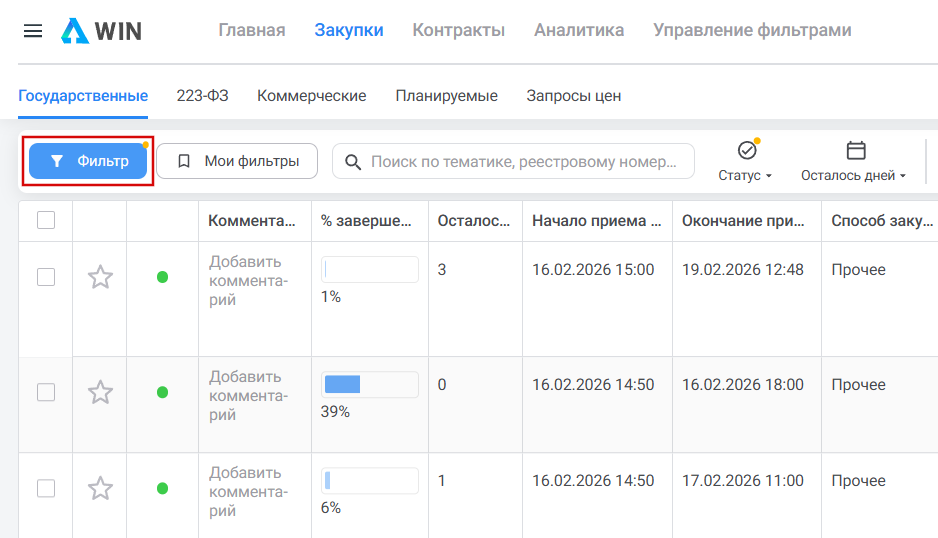
Фильтр содержит несколько блоков - выбирайте нужные параметры для более точного отбора закупок.
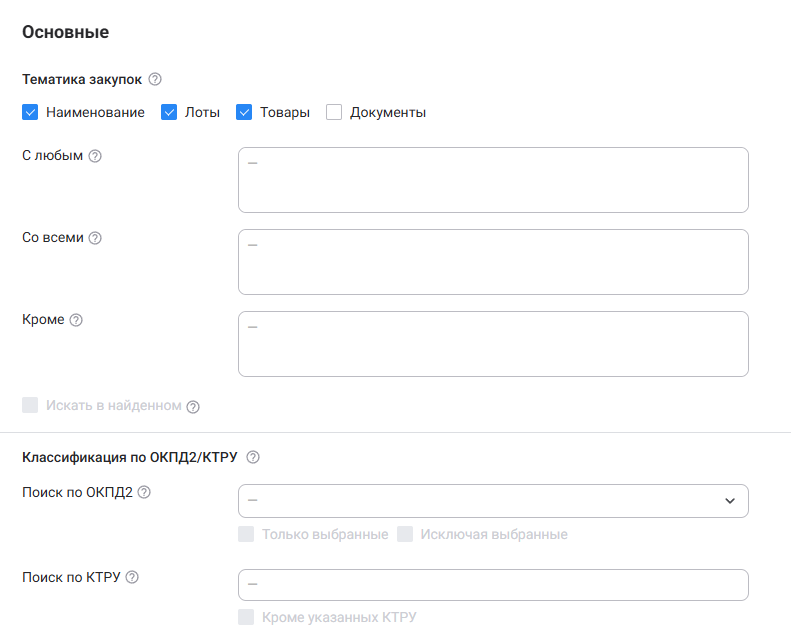
Основные
Здесь собраны главные критерии отбора:
Тематика закупок
Подробное описание в статье.
Классификация по ОКПД2/КТРУ
Если вы знаете коды вашей продукции, выберите их здесь. При выборе из справочника кодов ОКПД2 будут учитываться также привязанные к ним позиции КТРУ, если таковые имеются. Можно искать отдельно по КТРУ – для этого введите коды через запятую в специальное поле. Поиск по КТРУ доступен в разделах «Государственные», «Запросы цен» и «Контракты».
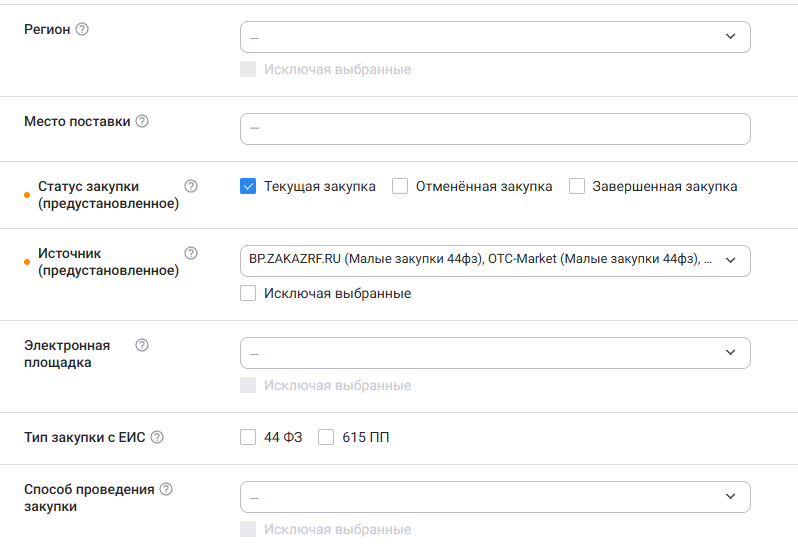
Регион
Выберите из справочника нужные регионы или федеральные округа. Это максимально широкий фильтр: при поиске будут учитываться совпадения в регионе заказчика, организатора и места поставки.
Место поставки
Текстовое поле, где можно указать более точный адрес поставки, чем в фильтре «Регион». Подходит для поиска закупок по конкретному населенному пункту или району. Можно указать несколько значений через запятую или точку с запятой. При таком поиске часть закупок может быть пропущена: заказчики заполняют его вручную и могут использовать неинформативные фразы (например, «согласно документации»).
Статус
Здесь можно выбрать этап закупки (например, только «Текущие закупки»).
Источник и Электронная площадка
Используйте, если вам интересны торги только на конкретных ЭТП.
В поле «Источник» можно выбрать непосредственный источник информации, с которого закупка поступила в систему. Если в разделе выбраны источники по умолчанию – значит, именно такой выбор дает максимальное количество уникальных закупок без дублирования.
Например, в разделе «Государственные» по умолчанию выбраны источники «Официальный сайт Российской федерации» (т.к. по закону все закупки по №44-ФЗ и 615 ПП РФ обязаны размещаться на нем) и «Малые закупки».
Если выбрать в качестве источника «Официальный сайт Российской Федерации» под полем «Источник» вы найдете поле «Электронная площадка». В списке приведены федеральные ЭТП (а в разделе по 223-ФЗ – также и коммерческие ЭТП). При выборе какой-либо из этих площадок вы увидите закупки с ЕИС (ссылка будет вести на zakupki.gov.ru), торги по которым будут проводиться на выбранной площадке.
Обратите внимание!
Если вы выберете все значения в фильтре «Электронная площадка», то увидите не все закупки с ЕИС. Например, запросы котировок, закупки у единственного поставщика вы можете не увидеть, поскольку эти процедуры могут не размещаться на электронных площадках.
Тип закупки с ЕИС
В разделе «Государственные» размещены сразу 2 типа закупок с ЕИС: по 44-ФЗ и 615 ПП РФ. С помощью этого фильтра можно выбрать нужный тип.
Способ проведения закупки
Позволяет отбирать закупки по типу процедуры: аукцион, конкурс, запрос котировок и т.д.
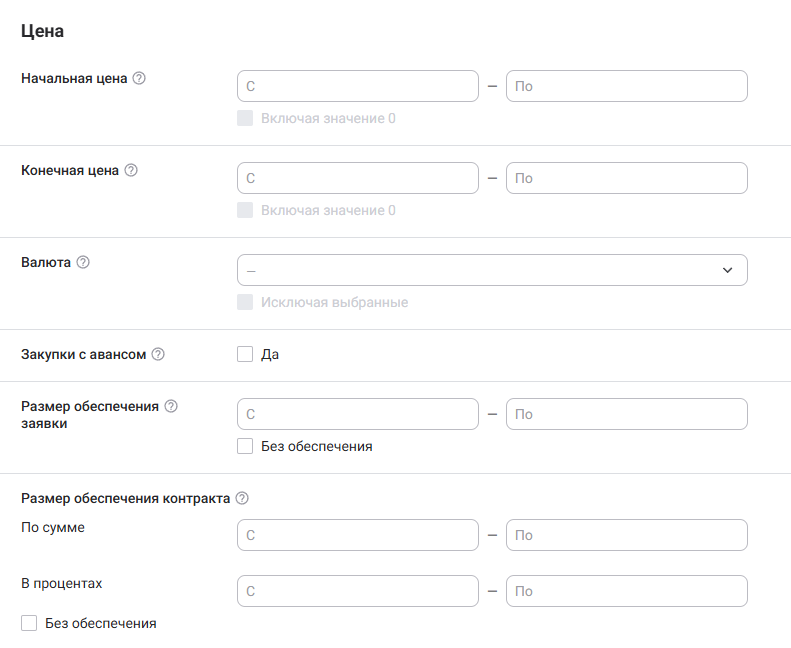
Цена
Настройте диапазон бюджета и финансовые условия:
Цены
Укажите Начальную (максимальную) или Конечную цену. Используйте галочку «Включая значение 0», чтобы учитывать закупки, где нет информации о ценах. Данные о конечной цене есть не для всех типов закупок, поэтому зачастую лучше искать по начальной цене.
Аванс
Ищите закупки с гарантированной предоплатой. Фильтр доступен в разделе «Государственные» для закупок по 44-ФЗ с ЕИС.
Обеспечение
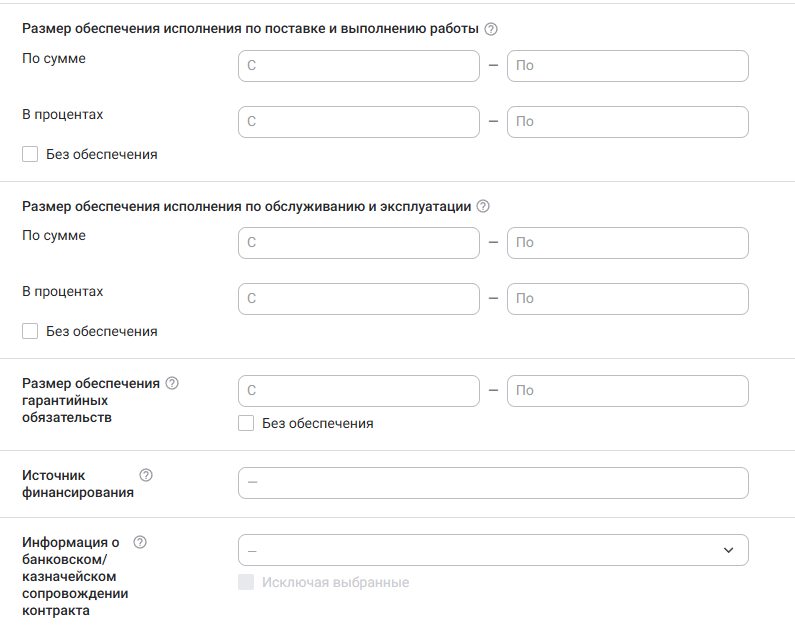
Фильтруйте закупки по размеру требуемого обеспечения: заявки, контракта, гарантийных обязательств. Функция «Без обеспечения» оставит только закупки без финансовых требований к участнику. Поиск по размерам обеспечения доступен в разделах «Государственные» и «223-ФЗ» для закупок с ЕИС.
Банковское/казначейское сопровождение
Поиск по необходимым условиям сопровождения. Возможен для закупок и контрактов по 44-ФЗ с ЕИС.
Даты
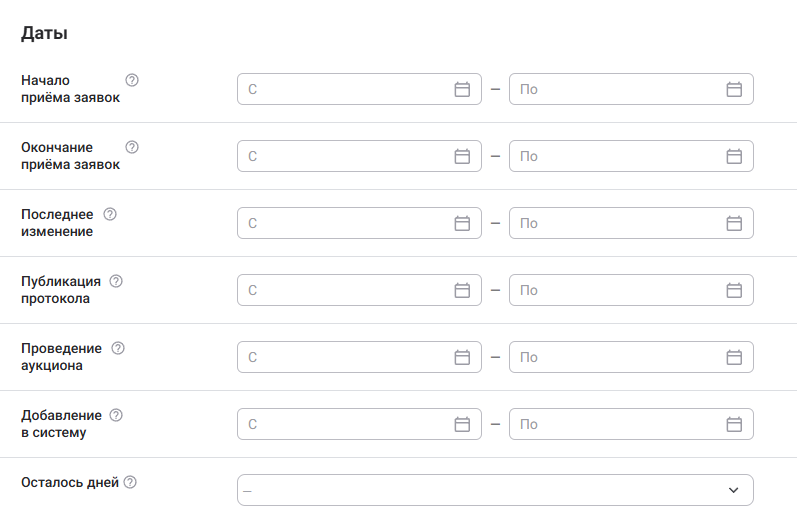
Не пропустите дедлайны. Вы можете указать точную дату или диапазон с помощью полей «с» и «по». Самые популярные фильтры по датам:
Сроки приема заявок
Ищите по дате начала и окончания подачи заявок. Можно использовать для разных целей: например, найти самые новые или самые «горящие» закупки.
Проведение аукциона
Планируйте свое время для участия в торгах. Фильтр доступен для закупок с ЕИС.
Последнее изменение
Поможет найти закупки, в которые недавно вносились правки или разъяснения.
Осталось дней
Выбирайте нужный диапазон для поиска тендеров, где осталось мало или, наоборот, много времени для подачи заявки.
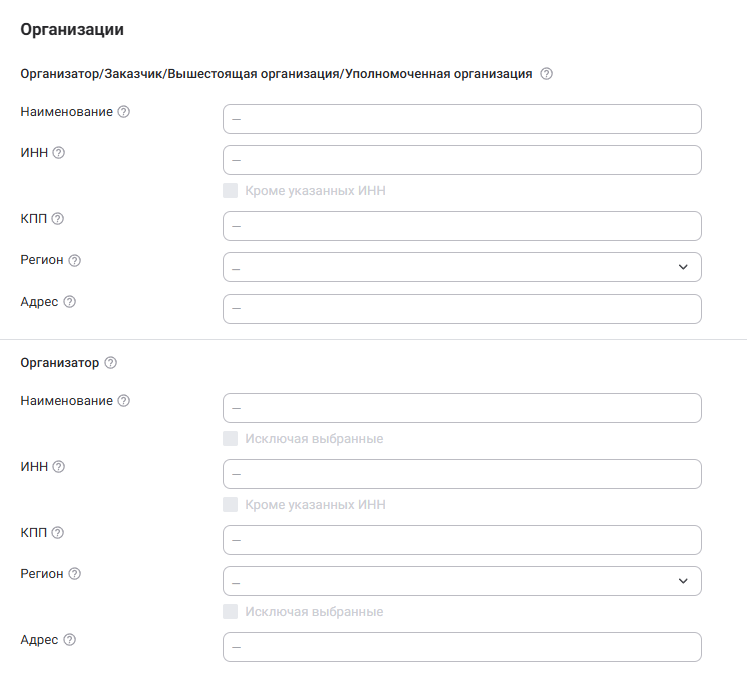
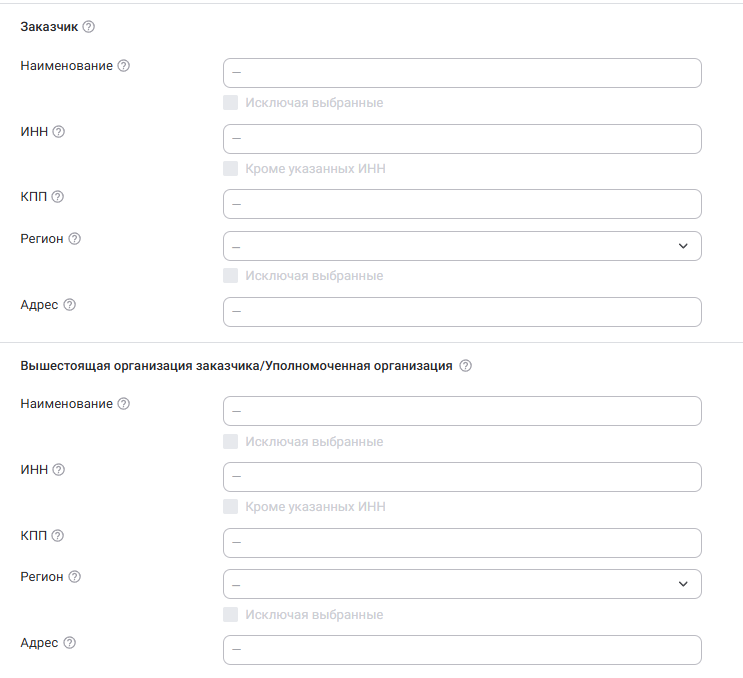
Организации
Ищите закупки конкретных компаний или ведомств:
Роль
Фильтруйте по Заказчику или Организатору, а лучше – по максимально широкому полю «Организатор/Заказчик/Вышестоящая организация/Уполномоченная организация» (или просто «Заказчик/Организатор» – зависит от раздела). Для наиболее гибкого поиска рекомендуем заполнять только поле «ИНН» или «Наименование».
Совместные закупки
Поможет найти (или исключить) закупки, где объединились несколько заказчиков.

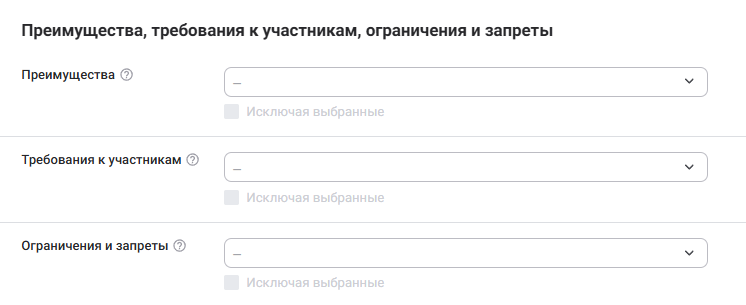
Преимущества, требования к участникам, ограничения и запреты
Этот блок важен для спецификации товара и допуска к торгам.
Учитывайте нужные опции: например, закупки только для СМП (малого бизнеса). Поиск по преимуществам и ограничениям доступен в разделе «Государственные», а по требованиям – в «Государственных» и «223-ФЗ» (только для закупок с ЕИС).
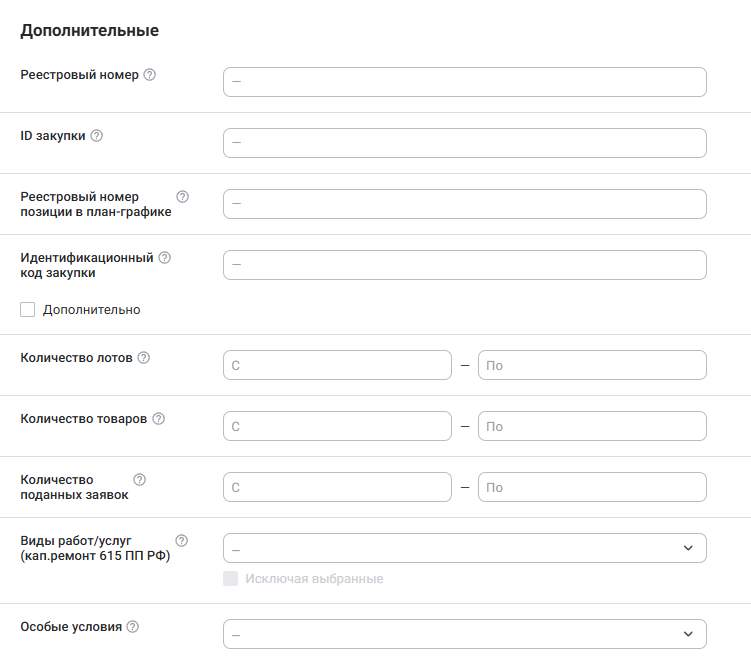
Дополнительные
Для точечного поиска по известным данным:
Идентификаторы
Поиск по реестровому номеру с источника, ID закупки в Seldon.Win, ИКЗ или номеру позиции в план-графике.
Объемы и конкуренция
Фильтрация по количеству лотов или товаров внутри лота, а для закупок с ЕИС – также по количеству поданных заявок.
Виды работ/услуг по 615 ПП
Если вы работаете по 615 ПП РФ, можно выбрать виды работ из специального справочника.
Особые условия
Можно учесть гособоронзаказ (ГОЗ), бюджет Союзного государства или наличие контракта жизненного цикла. Доступно для закупок с ЕИС по 44-ФЗ.
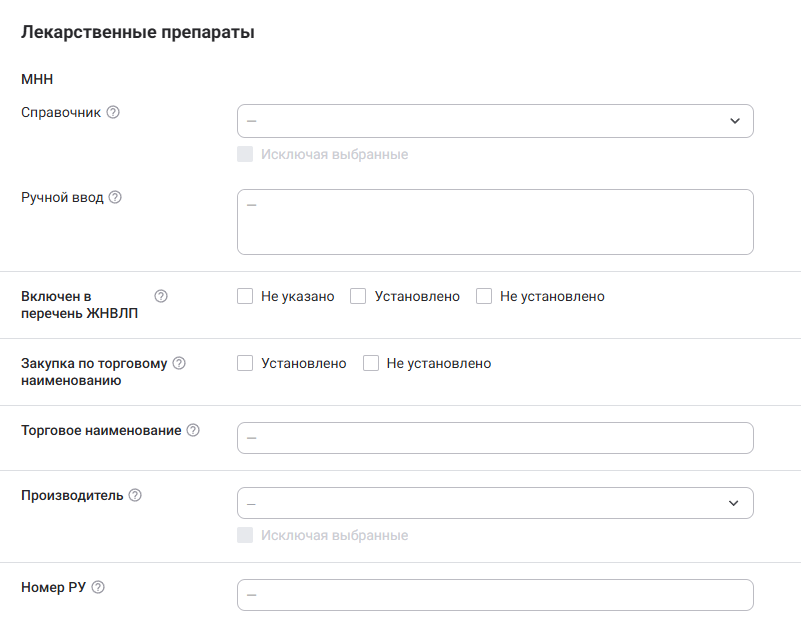
Лекарственные препараты
Специализированный блок для поставщиков фармацевтики. Доступен для закупок и контрактов по 44-ФЗ с ЕИС.
МНН и Торговое наименование
Поиск по действующему веществу или бренду. МНН можно указать вручную или выбрать из справочника.
Атрибуты
Фильтры по наличию в перечне ЖНВЛП, производителю или номеру регистрационного удостоверения (РУ).
Завершение работы с фильтром
После настройки всех параметров у вас есть два пути:
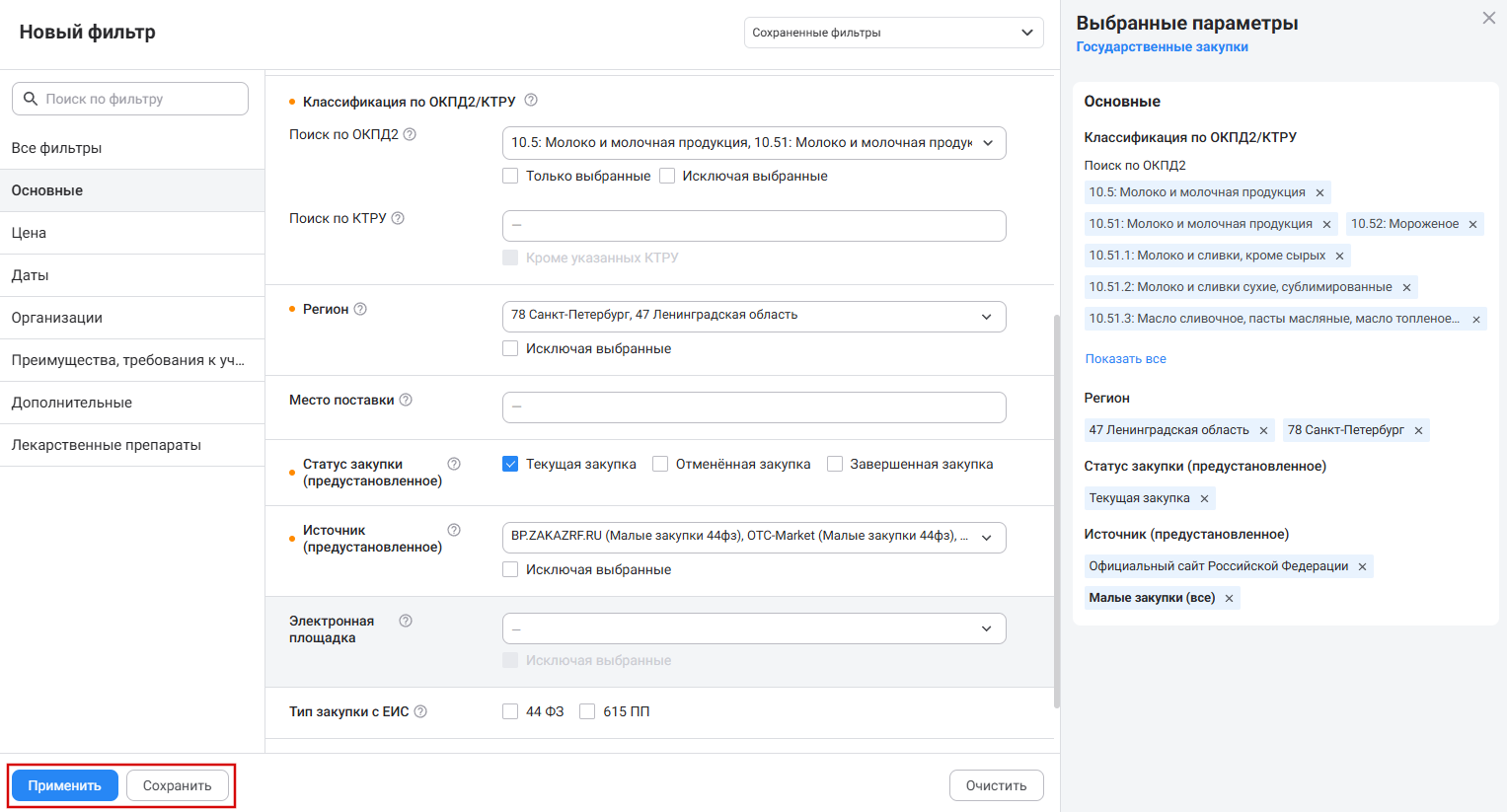
Применить: Нажмите кнопку, чтобы один раз увидеть результаты поиска.
Сохранить: Если вы планируете использовать этот поиск регулярно, сохраните его. Он появится в разделе «Мои фильтры» и «Управление фильтрами».