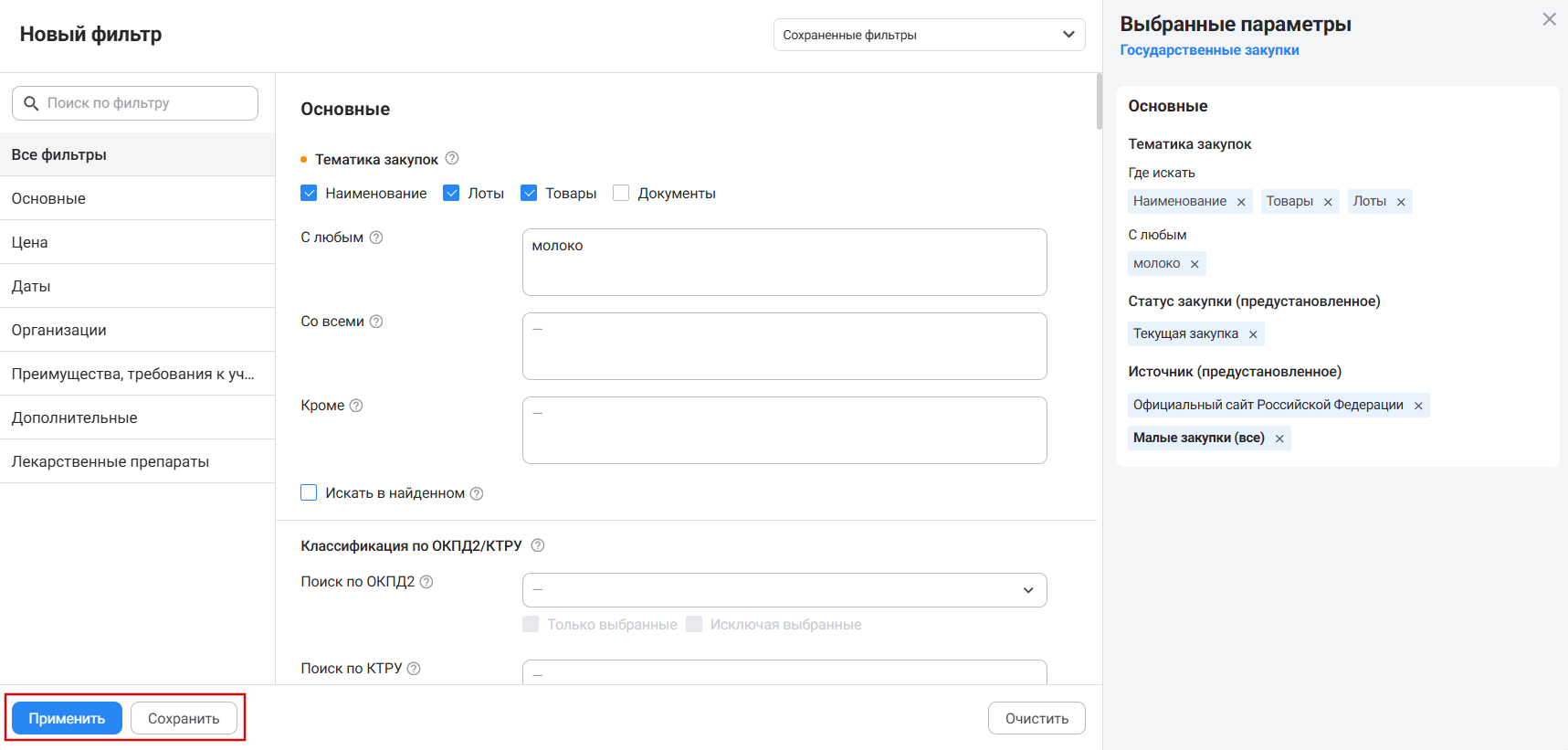
Поиск закупок по ключевым словам
В этой статье мы рассмотрим самый популярный способ поиска – по ключевым словам. Поиск по другим параметрам описан в статье.
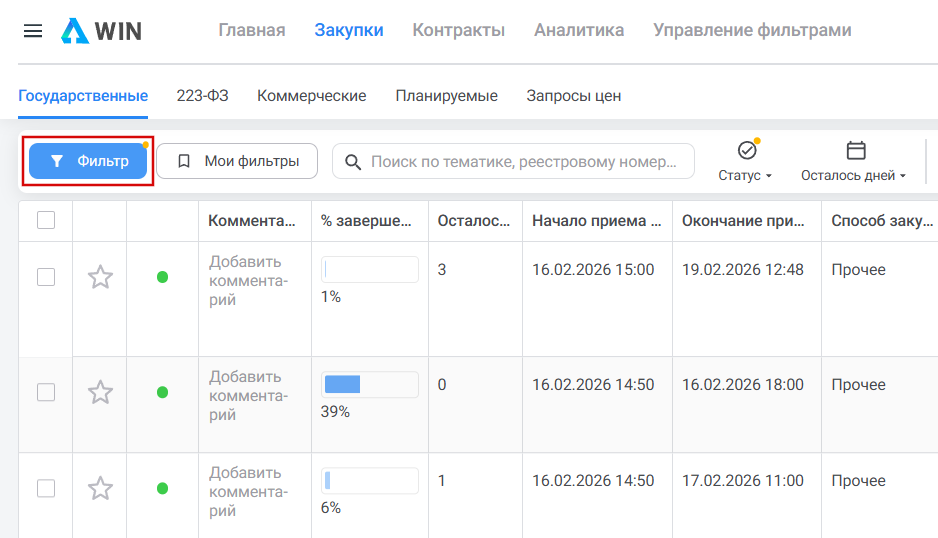
Чтобы начать поиск, перейдите в нужный раздел (например, «Государственные» или «223-ФЗ») и нажмите кнопку «Фильтр».
Для поиска по словам вам понадобится фильтр «Тематика закупок». Введите товары или услуги, которые вы хотите найти: например, «молоко» или «строительство».
Рекомендуется использовать однозначные формулировки, которые явно описывают предмет закупки. Избегайте коротких и многозначных слов без уточнений, так как они могут относиться к разным тематикам и приводить к нерелевантным результатам поиска.
В зависимости от потребности можно выбирать разные поля, области поиска, спецсимволы. Остановимся подробнее на каждом пункте.
Для чего нужны поля «С любым», «Со всеми» и «Кроме»?
Поля «С любым», «Со всеми» и «Кроме» предназначены для ввода ключевых слов, по которым будет осуществляться поиск. Вы можете вводить как одно, так и несколько слов или словосочетаний в каждое поле, разделяя их запятыми. При этом каждое из полей имеет свое назначение.
Поле «С любым»
При вводе в это поле нескольких слов поиск будет осуществляться по совпадению с любым из этих слов. Т.е. при перечислении слов «ремонт, строительство, реконструкция» Вы увидите результаты, которые содержат хотя бы одно из этих слов.
Поле «Со всеми»
При вводе в это поле нескольких слов будут найдены результаты, которые содержат все эти слова. Т.е. при перечислении слов «ремонт, обслуживание» будут найдены только закупки с обоими словами, а закупки только со словом «ремонт» в выдачу не попадут.
Поле «Кроме»
Предназначено для ввода слов-исключений. Слова, введенные в это поле, не будут встречаться в результатах поиска.
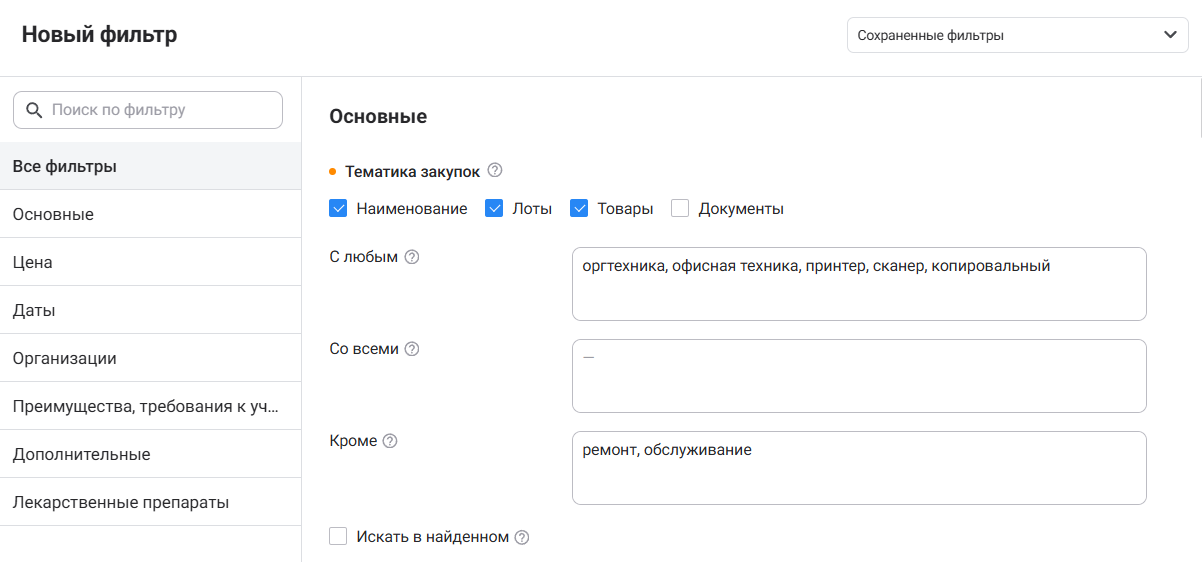
Например, вы хотите найти закупки по оргтехнике, но не занимаетесь ее ремонтом и обслуживанием. Для этого в поле «С любым» можно перечислить слова «оргтехника, офисная техника, принтер, сканер, копировальный» и т.д., а в поле «Кроме» указать «ремонт, обслуживание». Результаты поиска будут содержать закупки со словами из поля «С любым», но в них не будет слов из поля «Кроме».
Обратите внимание!
Суммарно во всех полях «С любым», «Со всеми» и «Кроме» (включая блок «Искать в найденном») можно указывать до 500 поисковых слов или фраз, разделенных запятыми.
Наименования, лоты, товары, документы – что выбрать?
Seldon.Win позволяет осуществлять поиск как по наименованиям закупок, так и по товарам, лотам, а также по прикрепленной документации (для разделов «Государственные» и «223-ФЗ» только для закупок с ЕИС).
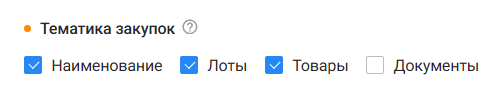
Как правило, для эффективного поиска закупок достаточно выбрать поиск по наименованиям и лотам.
Для государственных, коммерческих, планируемых закупок и запросов цен реализована возможность поиска по наименованиям товаров/работ/услуг. В разделе «223-ФЗ» доступен поиск по дополнительной информации о товарах (для закупок с ЕИС) и по наименованиям товаров (для малых закупок). Данные функции позволяют найти больше актуальных закупок по конкретным наименованиям продукции, не прибегая к поиску по документам. Список товаров в каждой закупке вы можете увидеть, открыв раздел «Лоты» в карточке закупки. Для поиска по товарам/дополнительной информации о товарах в фильтре «Тематика закупок» отметьте галочкой поле «Товары».
Поиск по товарам следует использовать в случаях, если наименование конкретного товара редко встречается в наименованиях закупок.
Например, достаточно мало закупок называются «Поставка творога». Как правило, это «Продукты питания/молочная продукция», а «творог» указывается как один из товаров. Такие закупки можно найти с помощью поиска по товарам.
Не рекомендуется ставить галочку «Товары» для поиска по общим или многозначным словам, таким, как «марка, кран».
Поиск по документам рекомендуется применять лишь в тех случаях, когда поиск по наименованиям, лотам и товарам не позволяет найти нужные закупки. Например, для поиска конкретных марок товаров, ГОСТов и т.д.
Как пользоваться спецсимволами?
Поиск без специальных символов
В большинстве случаев достаточно прописать ключевые слова без каких-либо спецсимволов. В этом случае поиск будет проводиться по словам и словосочетаниям с учетом склонения по числам и падежам. Порядок слов в словосочетании при этом сохраняется.
Например, если вы напишите в фильтре слово «краска», то найдутся закупки со словами «краска», «краски», «краску» и т.д. При поиске по словосочетанию «покраска забора» найдутся закупки, которые содержат фразы «покраска забора», «покраски забора», «покраске заборов» и т.д.
Поиск по части слова – символ «*»
В сервисе предусмотрен поиск по части слова. Для этого используйте символ звездочки «*».
Например, вы хотите найти всевозможные результаты, связанные с малярными работами. Очевидно, что поиска по слову «краска» недостаточно, т.к. закупки по данной тематике могут содержать различные слова. Добавьте звездочку «*» в начале и/или в конце слова, чтобы найти все слова без учета начальной и конечной частей. Например, *крас* для поиска по словам «окраска», «покрасить».
Вы можете производить поиск только по начальной или только по конечной части.
Например, крас* для поиска слов «краска», «красить», либо *краска для поиска слов «покраска».
Следует помнить, что часть слова, стоящая рядом со звездочкой, при выполнении запроса остается неизменной, поэтому использовать данную возможность нужно аккуратно.
Например, по запросу автомобиль* найдутся результаты со словами автомобиль и автомобильный, а вот закупок типа «поставка автомобиля» в результатах не окажется. Аналогично со словом *краска - закупка «услуги по покраске зданий» по такому запросу не найдется.
Обратите внимание!
Для корректной работы часть слова, по которой осуществляется поиск, должна состоять как минимум из 3 символов. Это связано как с особенностями поисковой системы (звездочка после 1-2-3 букв приводит к поиску по большому количеству слов, что существенно увеличивает нагрузку на сервер и ведет к снижению скорости работы), так и с возможностью получить большое количество лишних результатов в выдаче (по запросу рем* найдется не только ремонт, но и ремень и так далее). Также знак звездочки «*» не может находиться посередине слова.
Поиск по точному совпадению – символ «!!»
У вас также есть возможность поиска по точному совпадению в тематике закупок: для поиска по конкретной форме слова или словосочетания выделите его восклицательными знаками. Например, !бензин! или !бензиновый двигатель!. При этом поиск будет происходить только по точному совпадению без учета различных словоформ.
Для поиска по нескольким словам перечислите их через запятую. При этом каждое слово/словосочетание необходимо выделить восклицательными знаками. Например, !бензин!, !бензиновый двигатель!, !топливо!.
Между символами «!» не может быть символа звездочки «*».
Поиск по гибким словосочетаниям – символ «[ ]»
Еще одна специальная возможность сервиса - поиск по гибким словосочетаниям. Он позволяет находить закупки, которые содержат все слова из словосочетания, независимо от их расположения (например, одно из слов может присутствовать в наименовании закупки, а другое – в списке товаров). Чтобы воспользоваться таким видом поиска, заключите словосочетание в квадратные скобки.
Например, введите в фильтр [покраска зданий]. Так вы найдете все закупки, которые содержат слова «покраска» и «здания», даже если эти слова находятся далеко друг от друга. В том числе в выдачу попадут закупки «услуги покраски помещений и зданий», «ремонт зданий, покраска ограждений» и т.д.
Внутри квадратных скобок можно использовать звездочки «*» (поиск по части слова). Например, [покрас* здан*].
При этом внутри квадратных скобок не может быть восклицательных знаков «!» (поиска по точному совпадению).
Различает ли сервис буквы е/ё, заглавные и строчные?
Нет, при поиске буква е полностью эквивалентна букве ё, равно как заглавные буквы эквивалентны строчным. Таким образом, по запросам звездочка, звёздочка, Звездочка, ЗвЁзДоЧкА найдутся одни и те же закупки.
Как использовать функцию «Искать в найденном»?
В поисковых фильтрах, помимо «Тематики закупок», есть также «Искать в найденном». Эта функция предоставляет более гибкие возможности поиска, позволяя создавать достаточно сложные поисковые конструкции.
Если вы составили фильтр, заполнив «Тематику закупок» и «Искать в найденном», то увидите закупки, удовлетворяющие И условиям «Тематики», И условиям «Искать в найденном».
Одним из сценариев применения этой функции может быть поиск нескольких словосочетаний.
Допустим, требуется найти закупки на обслуживание, ремонт и поставку запчастей для автомобильной техники.
Составим фильтр: в «Тематике закупок» с любым перечислим «обслуживание, ремонт, техобслуживание, запчасти» и т.д., а в «Искать в найденном» также с любым – «автомобиль, автотранспорт, автомашина» и т.д.
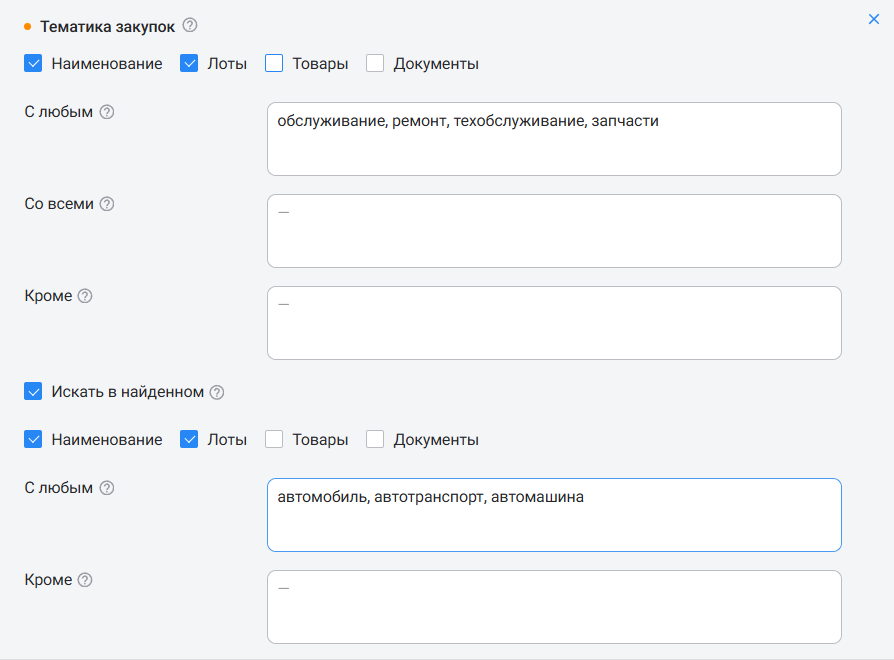
Фильтр, составленный таким образом, будет искать закупки, в которых есть хотя бы одно слово из «Тематики закупок» и хотя бы одно слово из «Искать в найденном». Т.е. мы увидим различные варианты закупок, такие, как «ремонт автотранспорта, обслуживание автомобилей» и т.д. При этом слова не обязательно должны идти подряд, т.е. закупку «ремонт служебного автотранспорта» такой фильтр тоже найдет.
Завершение работы с фильтром
Заполнив тематику, вы можете перейти к настройке других параметров или, если это не требуется – перейти к дальнейшим действиям с фильтром:
Применить: Нажмите кнопку, чтобы один раз увидеть результаты поиска.
Сохранить: Если вы планируете использовать этот поиск регулярно, сохраните его. Он появится в разделе «Мои фильтры» и «Управление фильтрами».