Сохраненные фильтры
Чтобы не настраивать поиск каждый раз заново, вы можете сохранять свои настройки поиска. В разделе «Управление фильтрами» хранится полный список всех ваших сохраненных фильтров.
Управление фильтрами
Здесь вы видите таблицу со всеми вашими фильтрами. С ними можно совершать следующие действия:
Применить: Нажмите на иконку, чтобы открыть результаты поиска по этому фильтру в новой вкладке.
Редактировать: Нажмите на «Карандаш», чтобы изменить параметры поиска.
Переименовать: Нажмите на иконку редактирования рядом с названием фильтра, чтобы быстро изменить его имя.
Копировать: Используйте иконку копирования, чтобы создать дубликат фильтра в этом же или другом разделе.
Удалить: Нажмите на «Корзину».
На главную (Иконка «Глаз»): Нажмите, чтобы закрепить фильтр на Главной странице (Дашборде) для быстрого доступа. Добавить на главную можно до 8 фильтров.
Рассылка (Переключатель/Свитчер): Подробнее тут. Включите тумблер, чтобы получать новые закупки по этому фильтру на почту или в Telegram. К рассылке можно подключить до 20 фильтров.

Примечание: Для разделов «Контракты» и «Планируемые» рассылка недоступна.
Мои фильтры
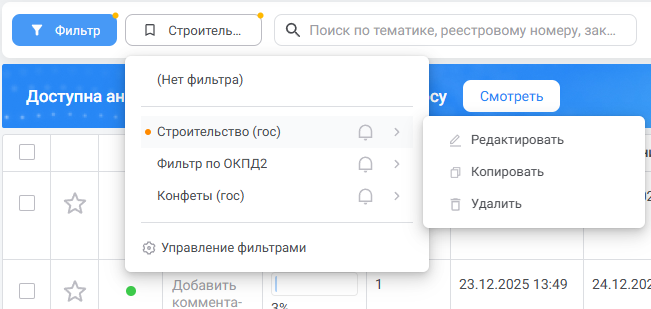
Для быстрого переключения между задачами не обязательно заходить в общее меню управления фильтрами. Используйте кнопку «Мои фильтры» на верхней панели в разделе закупок.
Выбор фильтра: Нажмите на название фильтра в списке, и таблица закупок сразу обновится - значит, фильтр применен.
Уведомления: Нажмите на «Колокольчик» рядом с названием, чтобы быстро включить или выключить рассылку по этому фильтру.
Редактировать: Нажмите на «Карандаш», чтобы изменить параметры поиска.
Копировать: Используйте иконку копирования, чтобы создать дубликат фильтра в этом же или другом разделе.
Удалить: Нажмите на «Корзину».