Работа с закупками
Чтобы не потеряться в огромном потоке закупок, используйте инструменты для организации вашего рабочего пространства. Вы можете отмечать важные закупки, скрывать ненужные, присваивать цветовые категории и настраивать таблицу под себя.
Все действия доступны как для одной закупки, так и для группы (массовые действия).
Массовые действия
Чтобы не тратить время на обработку каждой закупки по отдельности, используйте массовый режим.
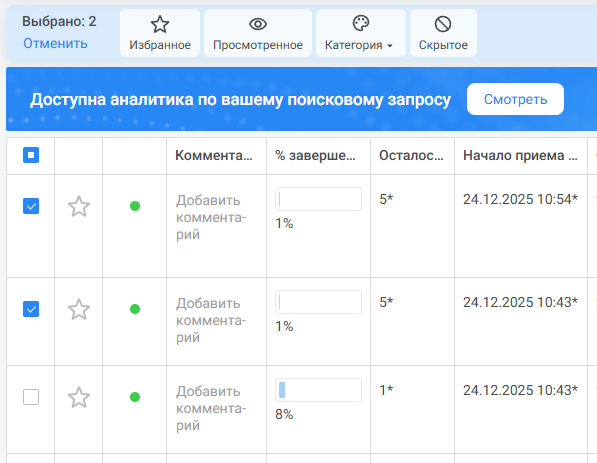
Выделение:
Поставьте галочку в чекбоксе слева от закупки или просто нажмите левой кнопкой мыши на строку закупки.
Чтобы выбрать сразу много строк подряд: нажмите на первую, зажмите клавишу Shift и нажмите на последнюю.
Чтобы выбрать всё на странице: нажмите чекбокс в заголовке таблицы.
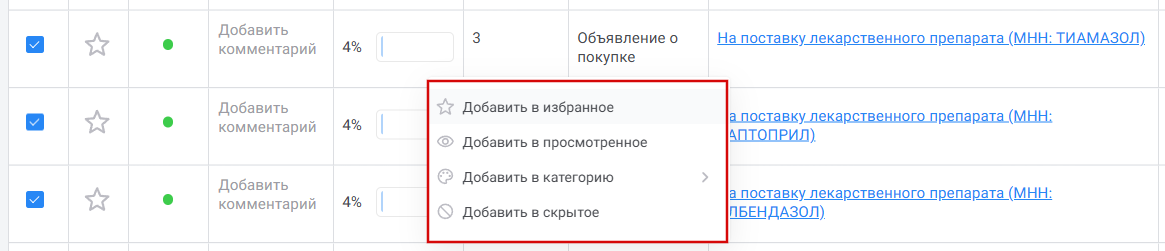
Действие: После выделения хотя бы одной строки панель инструментов активируется. Выберите нужное действие (например, «Добавить в Избранное»), и оно применится ко всем отмеченным строкам. Также массовые действия доступны в контекстном меню (открывается по правой кнопке мыши).
Избранное
Используйте эту функцию, чтобы сохранить интересные закупки.
Как добавить: Нажмите на иконку «звездочки» в таблице. Если звезда стала желтой - закупка в Избранном.

Добавить в избранное можно также через контекстное меню (ПКМ), панель инструментов или внутри карточки закупки. Лимит - 2000 позиций в разделе.
Просмотренное
Система помогает отслеживать, какие закупки вы уже просмотрели, а какие еще нет.
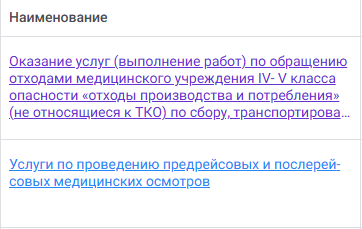
Статус присваивается автоматически, если вы открыли карточку закупки. У просмотренных закупок цвет названия в таблице меняется на специальный «просмотренный» цвет.
Можно отметить закупку как просмотренную вручную через панель инструментов или контекстное меню (ПКМ), не открывая её. В системе хранятся до 1000 просмотренных позиций в рамках раздела, самые старые метки очищаются автоматически.
Комментарий
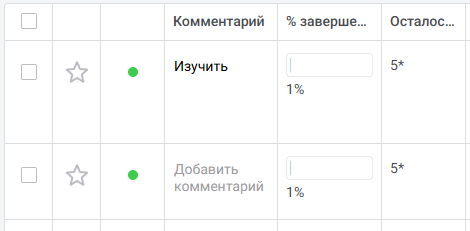
Вы можете оставлять личные заметки к любой закупке. Текст можно добавлять или редактировать прямо в отдельном столбце в таблице или внутри карточки закупки.
Категории
Категории помогают визуально разделить закупки по приоритетам или задачам (например, «Срочно», «На просчет», «Согласовано»).
Как назначить: Выделите закупку и выберите цвет в панели инструментов. Строка окрасится в выбранный цвет.
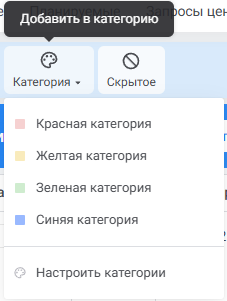
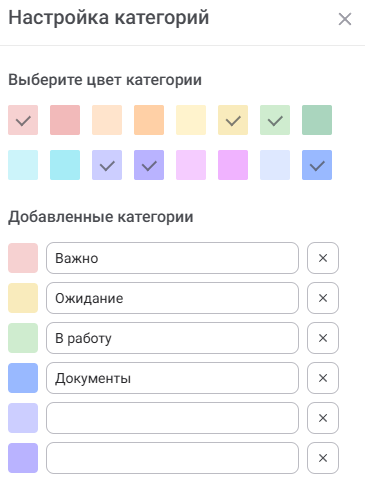
Вы можете переименовать стандартные категории или создать свои при помощи функции «Настроить категории» в выпадающем списке.
Назначить категорию можно также через контекстное меню (ПКМ) или внутри карточки закупки. Лимит - 2000 позиций в разделе.
Скрытое
Используйте функцию, чтобы убрать из списка нерелевантные закупки. При добавлении в скрытое закупка пропадет из общей выдачи. Скрытые закупки не удаляются насовсем. Вы можете увидеть их снова, если отфильтруете список по параметру «Скрытые».
Скрыть закупки можно через панель инструментов, контекстное меню (ПКМ) или внутри карточки закупки. В системе хранятся до 1000 скрытых позиций в рамках раздела, самые старые метки очищаются автоматически.
Отслеживаемое (только для Планируемых)
Для раздела «Планируемые закупки» доступна специальная функция — «Отслеживаемое» (иконка мишени).
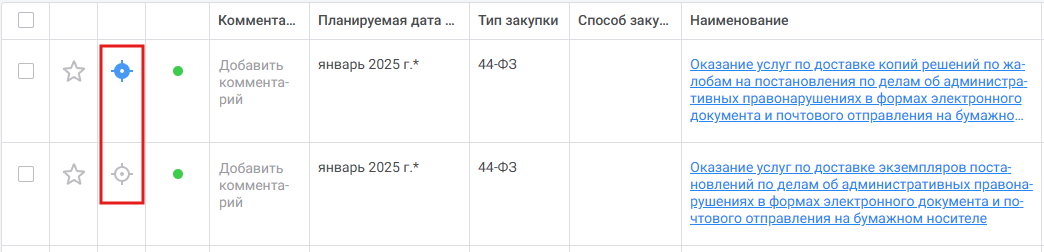
Она позволяет получать уведомления, когда по отслеживаемой позиции плана-графика публикуется извещение. Проще говоря – когда планируемая закупка становится текущей. Важно: просто отметить интересующие закупки недостаточно, необходима настройка рассылки.
Лимит на количество отслеживаемых - 2000 позиций.
Карточка закупки
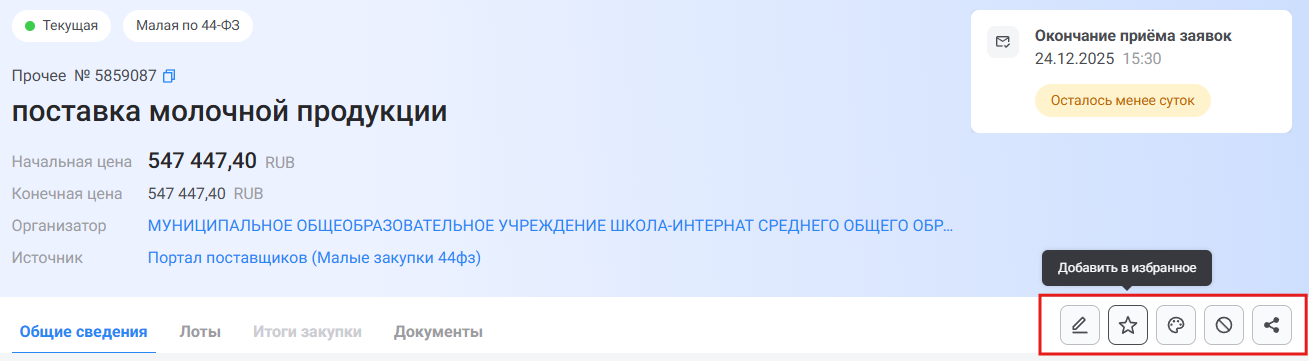
Все инструменты доступны внутри карточки закупки:
Выгрузка
Вы можете скачать список закупок в формате Excel для дальнейшей обработки.
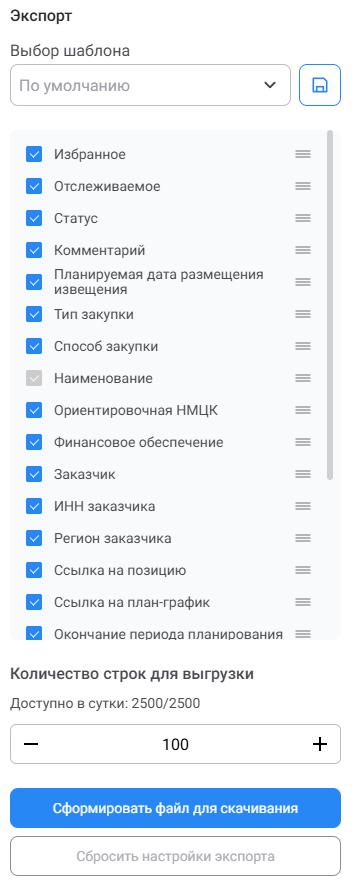
Перед скачиванием открывается окно настроек. Здесь вы можете:
Выбрать поля: Включите или выключите нужные столбцы (НМЦК, Дата, Организатор и т.д.) галочками.
Настроить порядок: Перетаскивайте поля, чтобы в Excel-файле столбцы шли в нужном вам порядке.
Указать количество:
В обычном режиме можно вручную задать количество закупок для выгрузки.
В массовом режиме выгружаются только те строки, которые вы выделили галочками.
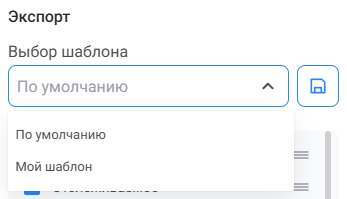
Если вы часто выгружаете одни и те же столбцы, сохраните настройки как шаблон и в следующий раз просто выберите шаблон из списка.
Настройка таблицы
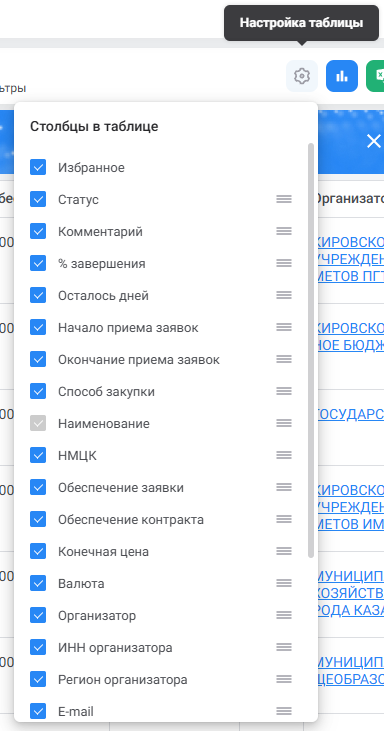
Вы можете настроить таблицу выдачи под свой стиль работы:
Сортировка: Нажмите на заголовок столбца, чтобы отсортировать список (по возрастанию или убыванию).
Ширина столбцов: Тяните за края заголовков, чтобы изменить их ширину. Настройка сохранится даже после перезагрузки страницы.
Порядок: Перетащите столбец в нужное место или скройте ненужный.
Или воспользуйтесь меню для настройки: